
��игурност
Ние в OBS разглеждаме информационната сигурност като смесица от организационни и технически дейности, целящи предотвратяването на инциденти. Запазването на информацията в безопасност и предотвратяването на неоторизиран достъп до поверителна информация е от решаващо значение и изисква утвърдена фирмена политика и постоянни усилия в тази насока.
OBS ERP централизира информацията и я предоставя в добре структуриран и лесен за използване вид. В тази връзка е важно да се определят потребителски групи, базирани на различните роли в организацията, така че да се предоставят необходимите права за достъп до информацията в OBS ERP.
Добри практики, свързани със сигурността, препоръчани от OBS и реализирани в OBS ERP:
1. Декативиране (отнемане на достъпа) на напускащи служители преди последния работен ден
2. Изискване за сложност на паролите - минимално 8 символа, да включват специални символи и цифри
3. Ограничаване на достъпа до система само до определени IP адреси
4. Обфускиране на лични данни във връзка с GDPR
5. Двуфакторна аутентикация
6. Регулярен преглед на дневниците за достъп до системата
7. Терминиране на сесия след определено време неактивност
8. Регулярна проверка на предоставения достъп на служителите
Групите с привилегии могат да се създават чрез модул "Привилегии" локализиран в Админ ⇨ Настройки ⇨ Привилегии. Този модул Ви позволява да определите нивото на достъп - било то "за четене" или с право за промени (Read & Write).

Фиг.. 1
Изберете "Read" или "Write" достъп, където е приложимо и натиснете отново "Запиши. С това се завършва конфигурацията на групата с привилегии. Сега можете да назначите тази група към потребител, чрез модул "Потребители", към който можете да навигирате чрез Админ ⇨ Настройки ⇨ Потребители .

Фиг. 2
По този начин създавате нови потребители. Не забравяйте да попълните полето "Привилегии", тъй като то позволява да изберем обособената група за потребителя.
Полето "Предоставен на" е свързано с модул "Екип". Дава възможността да изберем служител, на който да предоставим акаунта.

Фиг. 3
OBS ERP ще генерира QR код и ще Ви покани да го сканирате с приложение за удостоверяване.
Забележка: до момента на създаването на този документ, най-популярното приложение е Google Authenticator. Все пак, можете да използвате всяко едно по ваш избор.
След сканиране на кода, приложението ще Ви предостави друг код, комуто ще имате възможността да въведете под QR кода, както е показано на Фиг. 3.
След това, натискате върху "Активирай" най-отдолу, за да активирате входа с две стъпки.
Оттук нататък, OBS ERP ще изисква от вас да се идентифицирате с парола и с код за сигурност, както е показано на Фиг. 4 и Фиг. 5.
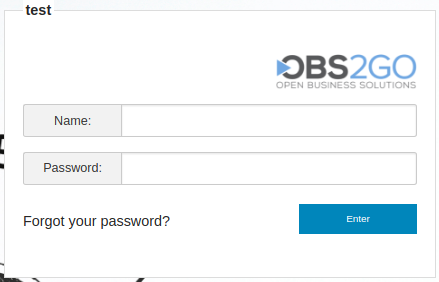
Фиг. 4
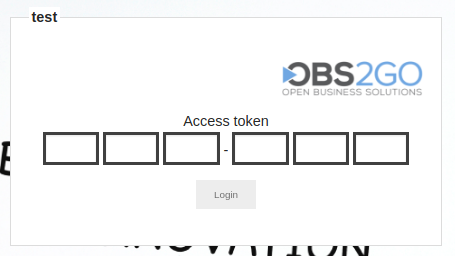
Фиг. 5
Рестрикция по IP адреси
Може да изброите IP адресите, които да имат право да влизат в системата. Настройката се извършва в меню Администратор - Предпочитания - ip_address_restriction .
GDPR
Във връзка с регламента за защита на лични данни (General Data Protection Regulation), данните на нашите сървъри са обфускирани, паролите криптирани с AES 256 (Advanced Encryption Standard), а личните данни защитени.
OBS ERP централизира информацията и я предоставя в добре структуриран и лесен за използване вид. В тази връзка е важно да се определят потребителски групи, базирани на различните роли в организацията, така че да се предоставят необходимите права за достъп до информацията в OBS ERP.
Добри практики, свързани със сигурността, препоръчани от OBS и реализирани в OBS ERP:
1. Декативиране (отнемане на достъпа) на напускащи служители преди последния работен ден
2. Изискване за сложност на паролите - минимално 8 символа, да включват специални символи и цифри
3. Ограничаване на достъпа до система само до определени IP адреси
4. Обфускиране на лични данни във връзка с GDPR
5. Двуфакторна аутентикация
6. Регулярен преглед на дневниците за достъп до системата
7. Терминиране на сесия след определено време неактивност
8. Регулярна проверка на предоставения достъп на служителите
Потребителски групи
OBS ERP контролира достъпа до информация, използвайки групи с привилегии, базирани на отделните позиции. Пример за подобни групи:
- Счетоводители - достъп до модули "Финанси" и "CRM"
- Човешки ресурси - достъп до модул "Човешки ресурси"
- Оперативен отдел - достъп до "Отчитане на време", "Проекти" и "Задачи"
- Админ - достъп до всички модули
Групите с привилегии могат да се създават чрез модул "Привилегии" локализиран в Админ ⇨ Настройки ⇨ Привилегии. Този модул Ви позволява да определите нивото на достъп - било то "за четене" или с право за промени (Read & Write).
Създаване на нова група
Навигирайте до модул привилегии, както е показано на предишния абзац и кликнете върху "Създай". Дайте име, кратко описание и натиснете бутона "Запиши". След като промените са запазени ще видите пълен списък с всички модули, както е показано на фиг. 1.
Фиг.. 1
Изберете "Read" или "Write" достъп, където е приложимо и натиснете отново "Запиши. С това се завършва конфигурацията на групата с привилегии. Сега можете да назначите тази група към потребител, чрез модул "Потребители", към който можете да навигирате чрез Админ ⇨ Настройки ⇨ Потребители .
Създаване на потребител
Навигирайте до модул "Потребители" и избирете бутона "Създай". Попълнете формуляра, както е показано на Фиг. 2 и натиснете "Запиши".
Фиг. 2
По този начин създавате нови потребители. Не забравяйте да попълните полето "Привилегии", тъй като то позволява да изберем обособената група за потребителя.
Полето "Предоставен на" е свързано с модул "Екип". Дава възможността да изберем служител, на който да предоставим акаунта.
Деактивиране на потребителски акаунт
Можете да спрете достъпа на служител, като кликнете върху смените полето "Активен" с "Не", както е показано на фиг. 2
NB: Потребителите на облачните ни услуги биват таксувани според броя активни потребители
NB: Потребителите на облачните ни услуги биват таксувани според броя активни потребители
Двуфакторна аутентикация
За да активирате "Вход в две стъпки", изберете бутона "Настройки", ситуиран най-долу в ляво, кликнете върху "Сигурност" и изберете "Покажи статус ДА"
Фиг. 3
OBS ERP ще генерира QR код и ще Ви покани да го сканирате с приложение за удостоверяване.
Забележка: до момента на създаването на този документ, най-популярното приложение е Google Authenticator. Все пак, можете да използвате всяко едно по ваш избор.
След сканиране на кода, приложението ще Ви предостави друг код, комуто ще имате възможността да въведете под QR кода, както е показано на Фиг. 3.
След това, натискате върху "Активирай" най-отдолу, за да активирате входа с две стъпки.
Оттук нататък, OBS ERP ще изисква от вас да се идентифицирате с парола и с код за сигурност, както е показано на Фиг. 4 и Фиг. 5.
Фиг. 4
Фиг. 5
Рестрикция по IP адреси
Може да изброите IP адресите, които да имат право да влизат в системата. Настройката се извършва в меню Администратор - Предпочитания - ip_address_restriction .
GDPR
Във връзка с регламента за защита на лични данни (General Data Protection Regulation), данните на нашите сървъри са обфускирани, паролите криптирани с AES 256 (Advanced Encryption Standard), а личните данни защитени.